No products in the cart.

Como Reativar o Windows Após Substituir a Placa-Mãe
Table of Contents
Você acabou de atualizar sua placa-mãe, apertou o botão de ligar e… o Windows está dizendo que não está ativado. Não entre em pânico. Isso acontece com quase todo mundo que troca a placa-mãe, e resolver isso é geralmente simples.
Aqui está o motivo e exatamente como reativar o Windows e voltar ao trabalho.
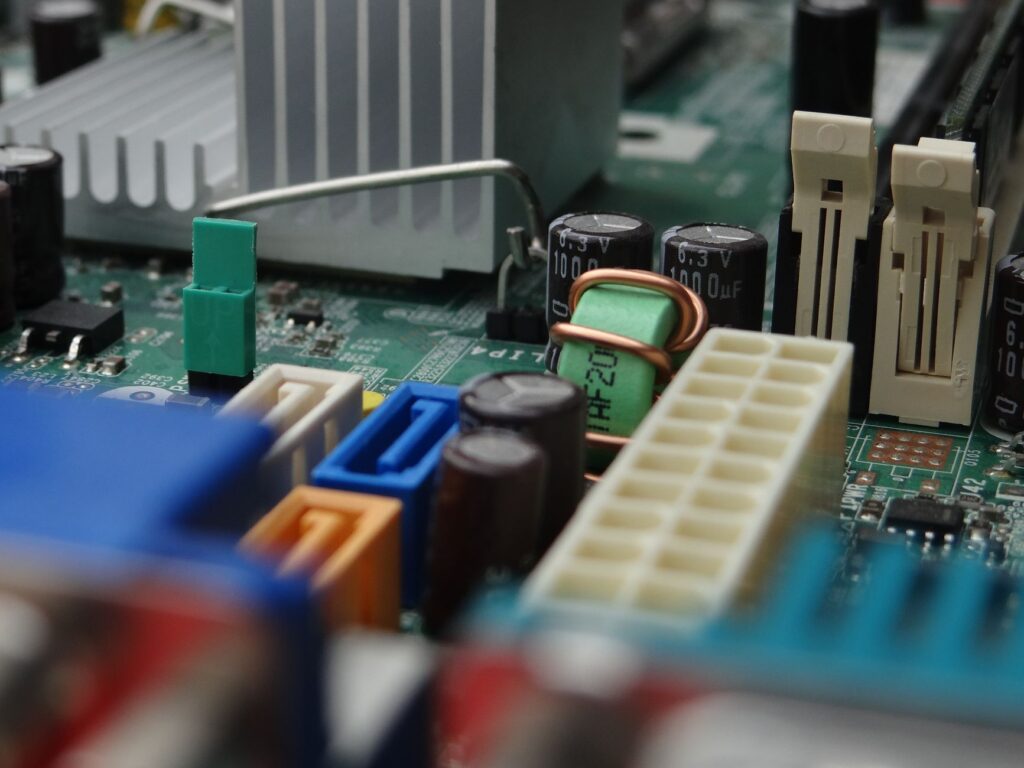
Por Que o Windows Desativa Após a Troca da Placa-Mãe?
O Windows vincula sua licença digital ao hardware — especificamente à placa-mãe. Os servidores de ativação da Microsoft criam uma identificação única de hardware com base em vários componentes, mas a placa-mãe é o elemento principal. Quando você a substitui, o Windows vê seu PC como uma máquina totalmente nova e assume que a licença pode estar em uso em outro lugar.
Isso não é um bug; é uma medida de prevenção contra pirataria. A boa notícia é que a Microsoft oferece formas legítimas de reativar sua cópia do Windows em seu “novo” hardware.
Resposta Rápida
Abra Configurações > Sistema > Ativação, clique em Solucionar Problemas e selecione “Mudei o hardware deste dispositivo recentemente”, depois faça login com a conta da Microsoft vinculada à sua licença. Escolha seu dispositivo na lista, marque “Este é o dispositivo que estou usando agora” e clique em Ativar. Este método do Solucionador de Problemas de Ativação funciona para a maioria dos usuários com licenças de varejo vinculadas a uma conta da Microsoft e termina em menos de dois minutos.
Antes de Fazer Qualquer Coisa: Verifique o Tipo da Sua Licença
Sua rota de reativação depende do tipo de licença do Windows que você possui:
- Licença de varejo: Você comprou o Windows separadamente (em caixa ou por download). Essas licenças são transferíveis para novo hardware.
- Licença OEM: O Windows veio pré-instalado em um PC ou laptop montado. Essas licenças estão legalmente vinculadas à máquina original e tecnicamente não são transferíveis.
- Licença por volume: Sua organização gerencia licenças por meio de um acordo de licenciamento por volume.
Não tem certeza de qual você possui? Abra Configurações > Sistema > Ativação. Procure por “O Windows está ativado com uma licença digital vinculada à sua conta da Microsoft” (varejo) ou “O Windows está ativado com uma licença digital” (provavelmente OEM).
Método 1: Reativar Usando Sua Conta da Microsoft (O Mais Fácil)
Se você vinculou sua licença do Windows à sua conta da Microsoft antes da troca da placa-mãe, a reativação leva cerca de dois minutos.
- Faça login no Windows com a mesma conta da Microsoft que usou antes
- Acesse Configurações > Sistema > Ativação
- Clique em Solucionar Problemas
- Selecione Mudei o hardware deste dispositivo recentemente
- Faça login novamente, se solicitado
- Você verá uma lista de dispositivos vinculados à sua conta — selecione seu PC atual
- Marque a caixa “Este é o dispositivo que estou usando agora”
- Clique em Ativar
O Windows deve reativar imediatamente. Se seu dispositivo não aparecer na lista, sua licença pode não ter sido vinculada à sua conta ou você pode ter uma licença OEM.
Método 2: Reativar com Sua Chave de Produto
Se você tem uma chave de produto de 25 caracteres (de uma compra física, recibo por e-mail ou adesivo em seu antigo PC), pode inseri-la diretamente.
- Acesse Configurações > Sistema > Ativação
- Clique em Alterar chave de produto
- Insira sua chave de 25 caracteres
- Clique em Avançar e siga as instruções
O Windows tentará ativar online. Se bem-sucedido, o processo termina aqui.
Método 3: Ativação por Telefone (Quando Métodos Automatizados Falham)
Às vezes, os sistemas automatizados não funcionam, especialmente se você fez várias mudanças de hardware recentemente. A ativação por telefone ainda funciona e frequentemente tem sucesso quando a ativação online falha.
- Pressione Windows + R para abrir o Executar
- Digite slui 4 e pressione Enter
- Selecione seu país ou região
- Ligue para o número gratuito exibido
- Siga as instruções automatizadas — você lerá seu ID de Instalação (a longa sequência de números na tela)
- Insira o ID de Confirmação que receber
O sistema telefônico automatizado resolve a maioria dos casos. Se não resolver, você será transferido para um atendente real que pode autorizar manualmente a ativação.
E Se Você Tiver Uma Licença OEM?
Aqui está a verdade desconfortável: licenças OEM foram criadas para permanecer com o hardware original. Oficialmente, a posição da Microsoft é que substituir a placa-mãe significa que você precisa de uma nova licença.
Na prática, nem sempre é assim:
- Se você está substituindo uma placa-mãe defeituosa por um modelo idêntico (cenário de reparo com garantia), a ativação frequentemente funciona automaticamente
- Agentes do suporte da Microsoft às vezes concedem exceções, especialmente para reparos em vez de atualizações
- O Solucionador de Problemas de Ativação ocasionalmente permite que licenças OEM sejam transferidas se estiverem vinculadas a uma conta da Microsoft
Se você estiver preso com uma licença OEM que não reativa, tem algumas opções:
- Entre em contato com o Suporte da Microsoft: Explique sua situação. Os resultados variam, mas não custa nada perguntar.
- Compre uma nova licença: Uma licença genuína do Windows 11 Pro não é gratuita, mas é uma licença de varejo que você pode transferir para futuras construções.
- Consulte o fabricante do seu PC: Alguns oferecem recuperação ou substituição de licença.
Solução de Problemas Comuns de Ativação
Erro 0xC004F213 — “O Windows informou que nenhuma chave de produto foi encontrada”
Isso geralmente significa que o Windows não consegue ler a chave embutida no seu UEFI/BIOS. Tente inserir sua chave de produto manualmente ou use a ativação por telefone.
Erro 0xC004C003 — “O servidor de ativação determinou que a chave de produto especificada foi bloqueada”
Sua chave pode ter sido usada em muitos dispositivos ou marcada como comprometida. Entre em contato diretamente com o Suporte da Microsoft.
Erro 0xC004F034 — “O serviço de licenciamento de software informou que a licença não pôde ser encontrada”
Comum após grandes mudanças de hardware. Tente o Solucionador de Problemas de Ativação primeiro, depois a ativação por telefone.
“Não podemos ativar o Windows neste dispositivo” sem código de erro
Espere 24 horas e tente novamente. Às vezes, os servidores da Microsoft precisam de tempo para atualizar registros após mudanças de hardware.
Previna Este Problema da Próxima Vez
Antes da próxima atualização de hardware:
- Vincule sua licença à sua conta da Microsoft: Configurações > Contas > Suas informações, depois Configurações > Sistema > Ativação. Se aparecer “O Windows está ativado com uma licença digital vinculada à sua conta da Microsoft”, você está pronto.
- Guarde sua chave de produto: Use uma ferramenta como o ProduKey ou confira seu e-mail/comprovante de compra. Guarde-a em um local seguro.
- Considere licenças de varejo para construções que você atualizará: Sim, elas custam mais no início. Também são infinitamente transferíveis e muito mais fáceis de lidar.
Precisa de Uma Licença do Windows?
Se você precisar comprar uma nova licença do Windows — seja para uma construção nova, atualização de uma cópia OEM ou legitimar uma instalação antiga — podemos ajudar. A MCAKey é uma Parceira Certificada da Microsoft e revendedora autorizada, o que significa que você obtém licenças autênticas a preços competitivos com suporte real se algo der errado.
Veja licenças do Windows na MCAKey
Considerações Finais
Trocar a placa-mãe e perder a ativação é irritante, mas normal. Na maioria dos casos, você pode reativar o Windows em poucos minutos usando o Solucionador de Problemas de Ativação ou sua chave de produto. Quando esses métodos falharem, a ativação por telefone geralmente resolve.
O importante é conhecer o tipo da sua licença antes de começar. Licenças de varejo quase sempre podem ser recuperadas. Licenças OEM são mais complicadas, mas nem sempre impossíveis. E se tudo mais falhar, uma nova licença de varejo resolve o problema permanentemente e oferece flexibilidade para futuras atualizações.
Boa sorte com sua nova placa-mãe — e sua reativação do Windows.
Economize na sua encomenda — utilize o código FIXIT10
Oferta com tempo e uso limitados. Resgate-a antes que acabe.