No products in the cart.

Cómo reactivar Windows después de reemplazar su placa madre
Table of Contents
Acaba de actualizar su placa madre, presionó el botón de encendido y… Windows le dice que no está activado. No entre en pánico. Esto le ocurre a casi todos los usuarios que reemplazan su placa madre, y solucionarlo normalmente es sencillo.
Esto es por qué sucede y cómo reactivar Windows exactamente para volver al trabajo.
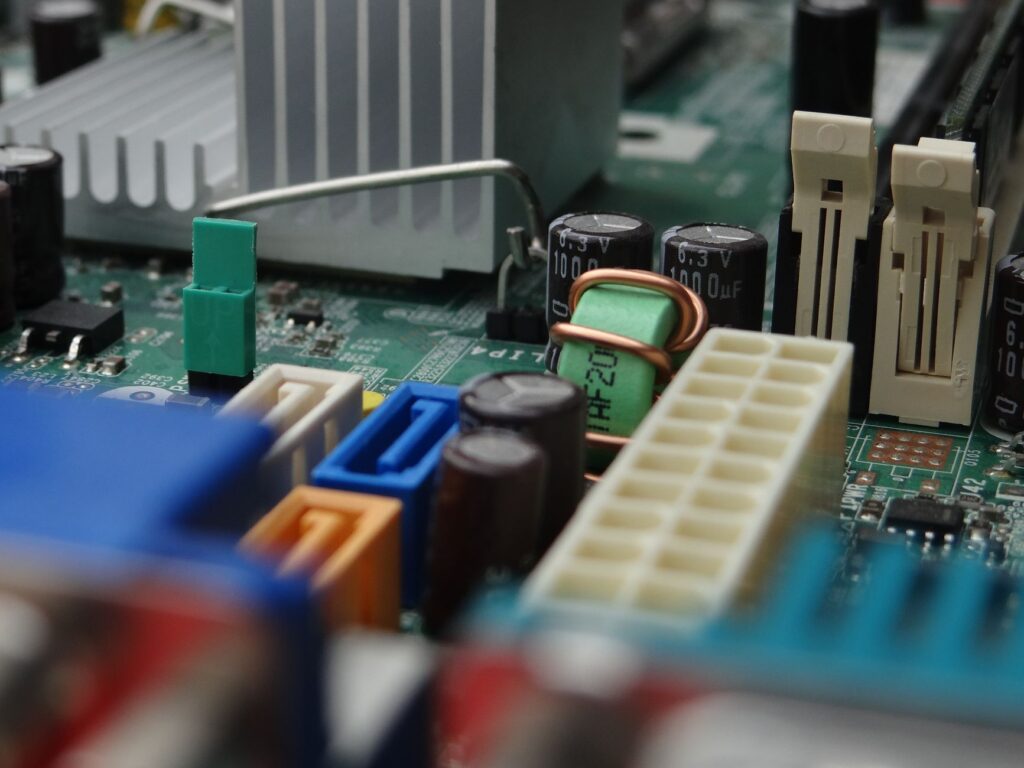
¿Por qué desactiva Windows tras un cambio de placa madre?
Windows vincula su licencia digital al hardware — específicamente, a la placa madre. Los servidores de activación de Microsoft crean una identidad única del hardware basada en varios componentes, pero la placa madre es el ancla. Cuando la reemplaza, Windows ve su PC como una máquina completamente nueva y asume que la licencia podría estar en uso en otro lugar.
Esto no es un error; es una medida para prevenir la piratería. La buena noticia es que Microsoft ofrece formas legítimas de reactivar su copia de Windows en su nuevo hardware.
Respuesta rápida
Abra Configuración > Sistema > Activación, haga clic en Solucionar problemas, luego seleccione «Recientemente cambié hardware en este dispositivo» e inicie sesión con la cuenta de Microsoft vinculada a su licencia. Seleccione su dispositivo de la lista, marque «Este es el dispositivo que estoy usando ahora mismo» y haga clic en Activar. Este método del Solucionador de activación funciona para la mayoría de los usuarios con licencias minoristas vinculadas a una cuenta de Microsoft y se completa en menos de dos minutos.
Antes de hacer cualquier cosa: verifique su tipo de licencia
Su ruta de reactivación depende del tipo de licencia de Windows que tenga:
- Licencia minorista: Compró Windows por separado (en caja o descargado). Estas licencias son transferibles a nuevo hardware.
- Licencia OEM: Windows venía preinstalado en una PC o portátil preconstruida. Estas están legalmente vinculadas a la máquina original y técnicamente no son transferibles.
- Licencia por volumen: Su organización gestiona las licencias mediante un acuerdo de licenciamiento por volumen.
¿No está seguro de cuál tiene? Vaya a Configuración > Sistema > Activación. Busque «Windows está activado con una licencia digital vinculada a su cuenta de Microsoft» (minorista) o «Windows está activado con una licencia digital» (probablemente OEM).
Método 1: Reactivar usando su cuenta de Microsoft (el más sencillo)
Si vinculó su licencia de Windows a su cuenta de Microsoft antes del reemplazo de la placa madre, la reactivación tarda unos dos minutos.
- Inicie sesión en Windows con la misma cuenta de Microsoft que usó antes
- Vaya a Configuración > Sistema > Activación
- Haga clic en Solucionar problemas
- Seleccione Recientemente cambié hardware en este dispositivo
- Vuelva a iniciar sesión si se le solicita
- Verá una lista de dispositivos vinculados a su cuenta — seleccione su PC actual
- Marque la casilla que dice «Este es el dispositivo que estoy usando ahora mismo»
- Haga clic en Activar
Windows debería reactivarse inmediatamente. Si su dispositivo no aparece en la lista, su licencia quizás no esté vinculada a su cuenta, o tenga una licencia OEM.
Método 2: Reactivar con su clave de producto
Si tiene una clave de producto de 25 caracteres (de una compra minorista, recibo por correo electrónico o pegatina en su antigua PC), puede introducirla directamente.
- Vaya a Configuración > Sistema > Activación
- Haga clic en Cambiar clave de producto
- Introduzca su clave de 25 caracteres
- Haga clic en Siguiente y siga las instrucciones
Windows intentará activarse en línea. Si tiene éxito, habrá terminado.
Método 3: Activación por teléfono (cuando fallan los métodos automatizados)
A veces los sistemas automatizados no funcionan, especialmente si ha realizado varios cambios de hardware recientemente. La activación por teléfono aún funciona y suele tener éxito cuando la activación en línea no lo logra.
- Presione Windows + R para abrir Ejecutar
- Escriba slui 4 y presione Enter
- Seleccione su país o región
- Llame al número gratuito mostrado
- Siga las indicaciones automatizadas — leerá su ID de instalación (la larga cadena de números en pantalla)
- Introduzca el ID de confirmación que reciba
El sistema telefónico automatizado maneja la mayoría de los casos. Si no puede, lo transferirá a una persona real que puede autorizar manualmente la activación.
¿Qué hacer si tiene una licencia OEM?
Aquí está la verdad incómoda: las licencias OEM están diseñadas para permanecer con el hardware original. Oficialmente, Microsoft dice que reemplazar la placa madre significa que necesita una nueva licencia.
En la práctica, las cosas no siempre son tan rígidas:
- Si está reemplazando una placa madre defectuosa con un modelo idéntico (escenario de reparación bajo garantía), la activación a menudo funciona automáticamente
- Los agentes de soporte técnico de Microsoft a veces conceden excepciones, especialmente para reparaciones en lugar de actualizaciones
- El Solucionador de activación ocasionalmente permite transferir licencias OEM si estaban vinculadas a una cuenta de Microsoft
Si se queda atascado con una licencia OEM que no se reactiva, tiene algunas opciones:
- Contáctese con Soporte técnico de Microsoft: Explique su situación. Los resultados varían, pero no cuesta nada preguntar.
- Compre una nueva licencia: Una licencia genuina de Windows 11 Pro no es gratuita, pero es una licencia minorista que puede transferir a futuras construcciones.
- Consulte con el fabricante de su PC: Algunos ofrecen opciones de recuperación o reemplazo de licencia.
Solución de problemas comunes de activación
Error 0xC004F213 — «Windows informó que no se encontró clave de producto»
Esto normalmente significa que Windows no puede leer la clave incrustada en su UEFI/BIOS. Pruebe ingresar su clave de producto manualmente o use la activación por teléfono.
Error 0xC004C003 — «El servidor de activación determinó que la clave de producto especificada ha sido bloqueada»
Su clave podría haberse usado en demasiados dispositivos o haber sido marcada como comprometida. Contáctese directamente con Soporte técnico de Microsoft.
Error 0xC004F034 — «El servicio de licenciamiento de software informó que no se encontró la licencia»
Común tras cambios importantes de hardware. Pruebe primero el Solucionador de activación, luego la activación por teléfono.
«No podemos activar Windows en este dispositivo» sin código de error
Espere 24 horas e inténtelo nuevamente. A veces los servidores de Microsoft necesitan tiempo para actualizar registros tras cambios de hardware.
Prevenga este problema la próxima vez
Antes de su próxima actualización de hardware:
- Vincule su licencia a su cuenta de Microsoft: Configuración > Cuentas > Su información, luego Configuración > Sistema > Activación. Si dice «Windows está activado con una licencia digital vinculada a su cuenta de Microsoft», está listo.
- Registre su clave de producto: Use una herramienta como ProduKey o revise su correo electrónico/comprobante de compra. Guárdela en un lugar seguro.
- Considere licencias minoristas para construcciones que actualizará: Sí, cuestan más al inicio. También son infinitamente transferibles y mucho más fáciles de manejar.
¿Necesita una licencia de Windows?
Si necesita comprar una nueva licencia de Windows — ya sea que esté construyendo desde cero, actualizando desde una copia OEM o legitimando una instalación antigua — podemos ayudarle. MCAKey es un Partner Certificado de Microsoft y Revendedor Autorizado, lo que significa que obtiene licencias genuinas a precios competitivos con soporte real si algo sale mal.
Ver licencias de Windows en MCAKey
En resumen
Que los reemplazos de placas madre provoquen desactivación es molesto pero normal. En la mayoría de los casos, puede reactivar Windows en unos minutos usando el Solucionador de activación o su clave de producto. Cuando estos no funcionan, la activación por teléfono normalmente sí.
La clave está en conocer su tipo de licencia antes de comenzar. Las licencias minoristas casi siempre son recuperables. Las licencias OEM son más complicadas pero no siempre imposibles. Y si todo lo demás falla, una nueva licencia minorista resuelve el problema permanentemente y le da flexibilidad para futuras actualizaciones.
Buena suerte con su nueva placa madre — y su Windows reactivado.
Ahorra en tu pedido — usa el código FIXIT10
Oferta de tiempo limitado y uso limitado. Redímate antes de que se agote.