No products in the cart.

Come riattivare Windows dopo aver sostituito la scheda madre
Table of Contents
Hai appena aggiornato la scheda madre, premi il pulsante di accensione e… Windows ti informa che non è attivato. Non preoccuparti. Questo capita quasi a tutti dopo aver sostituito la scheda madre e, fortunatamente, risolvere il problema è generalmente semplice.
Ecco perché accade e come riattivare Windows per tornare al lavoro.
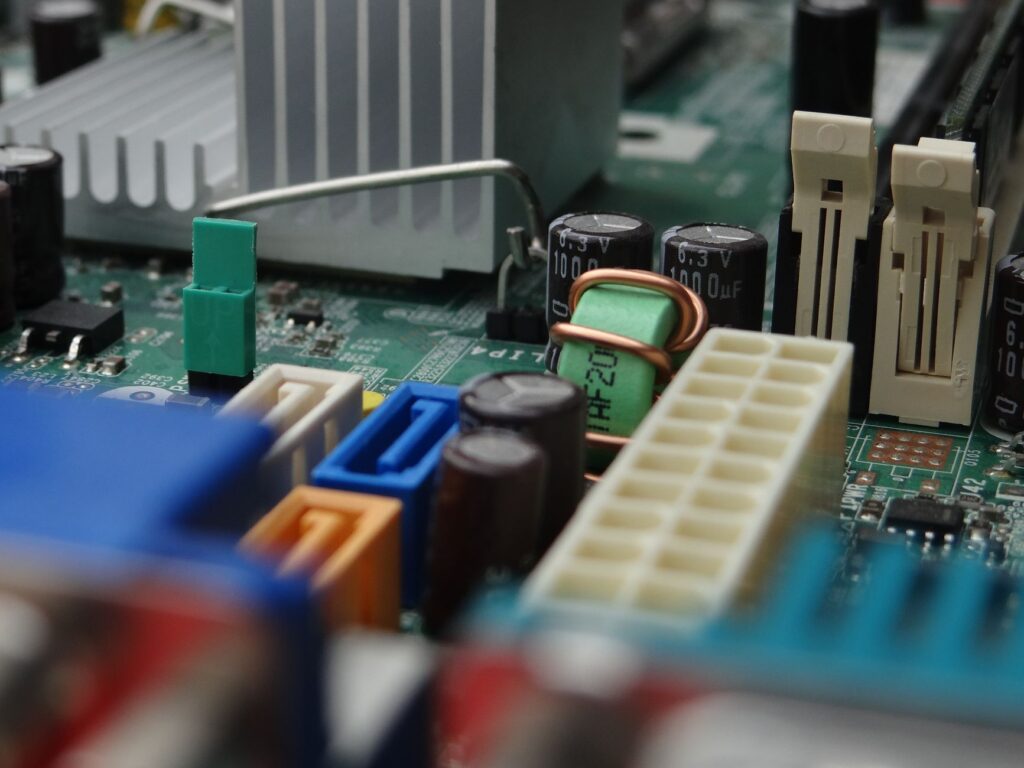
Perché Windows si disattiva dopo aver sostituito la scheda madre?
Windows collega la tua licenza digitale all’hardware — in particolare alla scheda madre. I server di attivazione di Microsoft creano un ID hardware unico basato su diversi componenti, ma la scheda madre è il punto principale. Quando la sostituisci, Windows riconosce il PC come una macchina completamente nuova e presume che la licenza possa essere in uso altrove.
Questo non è un bug; è una misura per prevenire la pirateria. La buona notizia è che Microsoft offre metodi legittimi per riattivare la tua copia di Windows sul nuovo hardware.
Risposta rapida
Apri Impostazioni > Sistema > Attivazione, clicca su Risolvere i problemi, seleziona Ho modificato l’hardware su questo dispositivo recentemente e accedi con l’account Microsoft collegato alla tua licenza. Seleziona il tuo dispositivo dall’elenco, spunta “Questo è il dispositivo che sto utilizzando in questo momento” e clicca su Attiva. Questo metodo della procedura guidata per la risoluzione dei problemi funziona per la maggior parte degli utenti con licenze retail collegate a un account Microsoft e richiede meno di due minuti.
Prima di procedere: verifica il tipo di licenza
Il percorso per la riattivazione dipende dal tipo di licenza di Windows che possiedi:
- Licenza retail: Hai acquistato Windows separatamente (in scatola o scaricato). Queste licenze possono essere trasferite su nuovo hardware.
- Licenza OEM: Windows era preinstallato su un PC o un laptop acquistato già assemblato. Queste sono legalmente legate alla macchina originale e tecnicamente non trasferibili.
- Licenza a volume: La tua organizzazione gestisce le licenze tramite un accordo di licenza a volume.
Non sei sicuro di quale hai? Apri Impostazioni > Sistema > Attivazione. Cerca il messaggio “Windows è attivato con una licenza digitale collegata al tuo account Microsoft” (retail) oppure “Windows è attivato con una licenza digitale” (probabilmente OEM).
Metodo 1: Riattiva utilizzando il tuo account Microsoft (il più semplice)
Se hai collegato la tua licenza di Windows al tuo account Microsoft prima della sostituzione della scheda madre, la riattivazione richiede circa due minuti.
- Accedi a Windows con lo stesso account Microsoft utilizzato in precedenza
- Vai su Impostazioni > Sistema > Attivazione
- Clicca su Risolvere i problemi
- Seleziona Ho modificato l’hardware su questo dispositivo recentemente
- Accedi nuovamente se richiesto
- Vedrai un elenco di dispositivi collegati al tuo account — seleziona il tuo PC attuale
- Spunta la casella “Questo è il dispositivo che sto utilizzando in questo momento”
- Clicca su Attiva
Windows dovrebbe riattivarsi immediatamente. Se il tuo dispositivo non appare nell’elenco, la tua licenza potrebbe non essere stata collegata al tuo account oppure potresti avere una licenza OEM.
Metodo 2: Riattiva utilizzando la tua chiave di prodotto
Se hai una chiave di prodotto di 25 caratteri (acquistata separatamente, ricevuta via e-mail o presente su un’etichetta sul tuo vecchio PC), puoi inserirla direttamente.
- Vai su Impostazioni > Sistema > Attivazione
- Clicca su Cambia chiave del prodotto
- Inserisci la tua chiave di 25 caratteri
- Clicca su Avanti e segui le istruzioni
Windows tenterà di attivarsi online. Se l’attivazione riesce, hai terminato.
Metodo 3: Attivazione telefonica (quando i metodi automatizzati falliscono)
A volte i sistemi automatizzati non funzionano, soprattutto se hai effettuato molteplici modifiche hardware di recente. L’attivazione telefonica continua a funzionare e spesso riesce dove l’attivazione online fallisce.
- Premi Tasto Windows + R per aprire Esegui
- Digita slui 4 e premi Invio
- Seleziona il tuo Paese o regione
- Chiama il numero verde mostrato
- Segui le istruzioni del sistema automatizzato — leggerai il tuo Installation ID (la lunga stringa di numeri mostrata a schermo)
- Inserisci il Confirmation ID ricevuto
Il sistema telefonico automatizzato gestisce la maggior parte dei casi. Se non riesce, sarai trasferito a un operatore che potrà autorizzare manualmente l’attivazione.
Cosa fare se hai una licenza OEM?
Ecco la verità scomoda: le licenze OEM sono progettate per rimanere con l’hardware originale. Ufficialmente, Microsoft sostiene che sostituire la scheda madre significa dover acquistare una nuova licenza.
In pratica, non è sempre così rigido:
- Se stai sostituendo una scheda madre guasta con un modello identico (caso di riparazione in garanzia), l’attivazione spesso funziona automaticamente
- Gli agenti del supporto Microsoft talvolta fanno eccezioni, soprattutto per riparazioni piuttosto che aggiornamenti
- La procedura guidata per la risoluzione dei problemi di attivazione a volte consente il trasferimento delle licenze OEM se collegate a un account Microsoft
Se sei bloccato con una licenza OEM che non si riattiva, hai alcune opzioni:
- Contatta il supporto Microsoft: Spiega la tua situazione. I risultati variano, ma non costa nulla chiedere.
- Acquista una nuova licenza: Una licenza legittima di Windows 11 Pro non è gratuita, ma è una licenza retail che potrai trasferire su futuri computer.
- Consulta il produttore del tuo PC: Alcuni offrono opzioni di recupero o sostituzione della licenza.
Risoluzione dei problemi di attivazione comuni
Errore 0xC004F213 — “Windows ha rilevato che nessuna chiave di prodotto è stata trovata”
Questo significa generalmente che Windows non riesce a leggere la chiave integrata nel tuo UEFI/BIOS. Prova a inserire manualmente la tua chiave di prodotto oppure usa l’attivazione telefonica.
Errore 0xC004C003 — “Il server di attivazione ha determinato che la chiave del prodotto specificata è stata bloccata”
La tua chiave potrebbe essere stata utilizzata su troppi dispositivi o segnalata come compromessa. Contatta direttamente il supporto Microsoft.
Errore 0xC004F034 — “Il servizio di licenza software ha riferito che la licenza non è stata trovata”
Comune dopo modifiche hardware importanti. Prova prima la procedura guidata per la risoluzione dei problemi di attivazione, poi l’attivazione telefonica.
“Non possiamo attivare Windows su questo dispositivo” senza codice di errore
Attendi 24 ore e riprova. A volte i server Microsoft necessitano di tempo per aggiornare i record dopo modifiche hardware.
Evita questo problema in futuro
Prima del tuo prossimo aggiornamento hardware:
- Collega la tua licenza al tuo account Microsoft: Impostazioni > Account > Informazioni personali, quindi Impostazioni > Sistema > Attivazione. Se appare il messaggio “Windows è attivato con una licenza digitale collegata al tuo account Microsoft”, sei a posto.
- Conserva la tua chiave di prodotto: Usa uno strumento come ProduKey o consulta l’e-mail di acquisto/ricevuta. Conservala in un posto sicuro.
- Considera le licenze retail per configurazioni che aggiorni frequentemente: Sì, costano di più inizialmente. Sono anche trasferibili e molto più semplici da gestire.
Hai bisogno di una licenza Windows?
Se devi acquistare una nuova licenza Windows — che tu stia assemblando un PC da zero, aggiornando una copia OEM o legittimando un’installazione vecchia — possiamo aiutarti. MCAKey è un Partner Microsoft Certificato e Rivenditore Autorizzato Microsoft, il che significa che ricevi licenze autentiche a prezzi competitivi con supporto reale in caso di problemi.
Browse Windows licenses at MCAKey
Conclusione
La disattivazione dopo la sostituzione della scheda madre è fastidiosa ma normale. Nella maggior parte dei casi, puoi riattivare Windows in pochi minuti utilizzando la procedura guidata per la risoluzione dei problemi di attivazione o la tua chiave di prodotto. Quando questi metodi non funzionano, l’attivazione telefonica di solito risolve il problema.
La chiave è conoscere il tipo di licenza prima di iniziare. Le licenze retail sono quasi sempre recuperabili. Le licenze OEM sono più complicate ma non sempre irrecuperabili. E se nulla funziona, una nuova licenza retail risolve il problema in modo permanente e ti offre flessibilità per futuri aggiornamenti.
Buona fortuna con la tua nuova scheda madre — e la tua Windows riattivata.
Risparmia sul tuo ordine — utilizza il codice FIXIT10
Offerta a tempo limitato e con utilizzo limitato. Riscattala prima che scompaia.