No products in the cart.

Comment réactiver Windows après avoir remplacé votre carte mère
Table of Contents
Vous venez de mettre à niveau votre carte mère, appuyez sur le bouton d’alimentation, et… Windows vous indique qu’il n’est pas activé. Ne paniquez pas. Cela arrive à presque tout le monde après un remplacement de carte mère, et le résoudre est généralement simple.
Voici pourquoi cela arrive et comment réactiver Windows pour reprendre le travail.
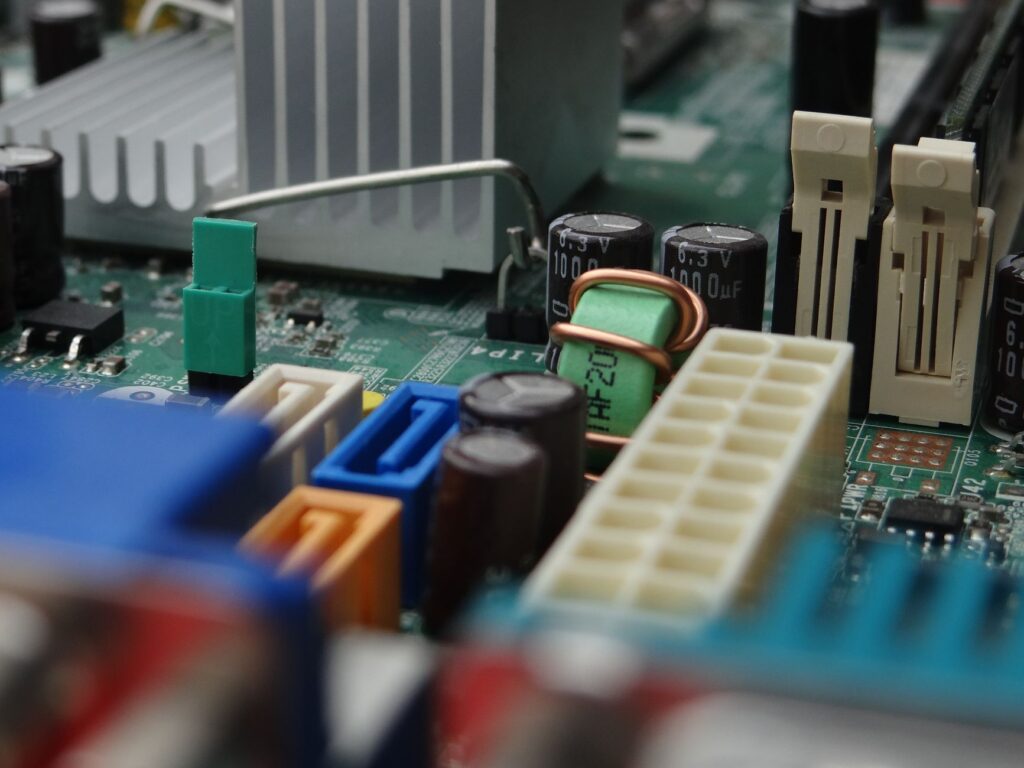
Pourquoi Windows se désactive-t-il après un changement de carte mère ?
Windows lie votre licence numérique à votre matériel — en particulier à votre carte mère. Les serveurs d’activation de Microsoft créent un identifiant matériel unique basé sur plusieurs composants, mais la carte mère est le point central. Lorsque vous la remplacez, Windows considère votre PC comme une machine entièrement nouvelle et suppose que la licence est peut-être utilisée ailleurs.
Ce n’est pas un bug ; c’est une mesure de prévention contre la piraterie. La bonne nouvelle est que Microsoft propose des méthodes légitimes pour réactiver votre copie de Windows sur ce « nouveau » matériel.
Réponse rapide
Ouvrez Paramètres > Système > Activation, cliquez sur Dépanner, puis sélectionnez « J’ai récemment changé de matériel » et connectez-vous avec le compte Microsoft lié à votre licence. Choisissez votre appareil dans la liste, cochez « Cet appareil est celui que j’utilise actuellement », et cliquez sur Activer. Cette méthode de l’assistant d’activation fonctionne pour la plupart des utilisateurs disposant d’une licence retail liée à un compte Microsoft et prend moins de deux minutes.
Avant de faire quoi que ce soit : vérifiez le type de votre licence
Votre chemin vers la réactivation dépend du type de licence Windows que vous avez :
- Licence individuelle (retail) : Vous avez acheté Windows séparément (version boîte ou téléchargée). Ces licences sont transférables vers un nouveau matériel.
- Licence OEM : Windows était préinstallé sur un PC assemblé en usine ou un ordinateur portable. Ces licences sont légalement liées à la machine d’origine et techniquement non transférables.
- Licence en volume : Votre organisation gère les licences via un contrat de licensing en volume.
Vous ne savez pas laquelle vous avez ? Allez dans Paramètres > Système > Activation. Cherchez le message « Windows est activé avec une licence numérique liée à votre compte Microsoft » (retail) ou « Windows est activé avec une licence numérique » (probablement OEM).
Méthode 1 : Réactiver via votre compte Microsoft (la plus simple)
Si vous avez lié votre licence Windows à votre compte Microsoft avant le remplacement de la carte mère, la réactivation prend environ deux minutes.
- Connectez-vous à Windows avec le même compte Microsoft que précédemment
- Allez dans Paramètres > Système > Activation
- Cliquez sur Dépanner
- Sélectionnez « J’ai récemment changé de matériel »
- Reconnectez-vous si demandé
- Vous verrez une liste d’appareils liés à votre compte — sélectionnez votre PC actuel
- Cochez la case « Cet appareil est celui que j’utilise actuellement »
- Cliquez sur Activer
Windows devrait s’activer immédiatement. Si votre appareil n’apparaît pas dans la liste, votre licence n’a peut-être pas été liée à votre compte, ou vous avez une licence OEM.
Méthode 2 : Réactiver avec votre clé produit
Si vous avez une clé produit de 25 caractères (provenant d’un achat individuel, d’un reçu par e-mail ou d’une étiquette sur votre ancien PC), vous pouvez la saisir directement.
- Allez dans Paramètres > Système > Activation
- Cliquez sur Changer la clé produit
- Saisissez vos 25 caractères de la clé
- Cliquez sur Suivant et suivez les instructions
Windows tentera de s’activer en ligne. Si cela fonctionne, vous avez terminé.
Méthode 3 : Activation par téléphone (quand les méthodes automatisées échouent)
Parfois, les systèmes automatisés ne fonctionnent pas, surtout si vous avez fait plusieurs changements matériels récents. L’activation par téléphone reste une solution efficace et réussit souvent quand l’activation en ligne échoue.
- Appuyez sur la touche Windows + R pour ouvrir la fenêtre Exécuter
- Tapez slui 4 et appuyez sur Entrée
- Sélectionnez votre pays ou région
- Appelez le numéro gratuit affiché
- Suivez les instructions du système automatisé — vous devrez lire votre ID d’installation (la longue série de chiffres à l’écran)
- Entrez l’ID de confirmation que vous recevez
Le système téléphonique automatisé gère la plupart des cas. S’il ne peut pas, vous serez transféré vers un conseiller humain qui pourra autoriser manuellement l’activation.
Et si vous avez une licence OEM ?
Voici la vérité un peu gênante : les licences OEM sont conçues pour rester liées au matériel d’origine. Officiellement, la position de Microsoft est claire : remplacer la carte mère signifie que vous avez besoin d’une nouvelle licence.
En pratique, ce n’est pas toujours aussi strict :
- Si vous remplacez une carte mère défectueuse par un modèle identique (cas d’une réparation sous garantie), l’activation fonctionne souvent automatiquement
- Les agents du support Microsoft accordent parfois des exceptions, surtout dans le cas d’une réparation plutôt que d’une mise à niveau
- L’assistant d’activation autorise parfois le transfert des licences OEM si elles étaient liées à un compte Microsoft
Si vous êtes bloqué avec une licence OEM qui ne veut pas se réactiver, voici vos options :
- Contactez le support Microsoft : Expliquez votre situation. Les résultats varient, mais cela ne coûte rien d’essayer.
- Achetez une nouvelle licence : Une licence Windows 11 Pro authentique n’est pas gratuite, mais c’est une licence individuelle transférable à vos prochaines configurations.
- Vérifiez auprès du fabricant de votre ordinateur : certains offrent une récupération de licence ou des options de remplacement.
Dépannage des erreurs courantes d’activation
Erreur 0xC004F213 — « Windows signale qu’aucune clé produit n’a été trouvée »
Cela signifie généralement que Windows ne peut pas lire la clé intégrée dans votre UEFI/BIOS. Essayez de saisir votre clé produit manuellement ou utilisez l’activation par téléphone.
Erreur 0xC004C003 — « Le serveur d’activation a déterminé que la clé produit a été bloquée »
Votre clé a peut-être été utilisée sur trop d’appareils ou marquée comme compromise. Contactez directement le support Microsoft.
Erreur 0xC004F034 — « Le service de gestion des licences logicielles signale que la licence n’a pas pu être trouvée »
Fréquente après des changements matériels importants. Essayez d’abord l’assistant d’activation, puis l’activation par téléphone.
« Nous ne pouvons pas activer Windows sur cet appareil » sans code d’erreur
Attendez 24 heures et essayez à nouveau. Parfois, les serveurs Microsoft ont besoin de temps pour mettre à jour les enregistrements après un changement de matériel.
Évitez ce problème à l’avenir
Avant votre prochaine mise à niveau matérielle :
- Liez votre licence à votre compte Microsoft : Paramètres > Comptes > Vos informations, puis Paramètres > Système > Activation. Si vous voyez « Windows est activé avec une licence numérique liée à votre compte Microsoft », vous êtes prêt.
- Notez votre clé produit : Utilisez un outil comme ProduKey ou vérifiez votre e-mail d’achat/reçu. Conservez-la en sécurité.
- Préférez les licences individuelles pour les configurations que vous mettrez à niveau : Oui, elles coûtent plus cher à l’achat. Mais elles sont infiniment transférables et bien plus simples à gérer.
Besoin d’une licence Windows ?
Si vous devez acheter une nouvelle licence Windows — que vous construisiez un système neuf, passiez à une licence retail depuis une OEM, ou légitimisiez une ancienne installation — nous pouvons vous aider. MCAKey est un Partenaire certifié Microsoft et un revendeur agréé, ce qui signifie que vous obtenez des licences authentiques à des prix compétitifs, avec un support technique en cas de problème.
Parcourez les licences Windows sur MCAKey
En résumé
Les désactivations après le remplacement de carte mère sont énervantes mais normales. Dans la plupart des cas, vous pouvez réactiver Windows en quelques minutes via l’assistant d’activation ou votre clé produit. Quand ces méthodes échouent, l’activation par téléphone fonctionne généralement.
L’essentiel est de connaître votre type de licence avant de commencer. Les licences retail se récupèrent presque toujours. Les licences OEM sont plus compliquées mais pas toujours perdues. Et si tout le reste échoue, une nouvelle licence retail résout définitivement le problème et vous offre plus de flexibilité pour les mises à niveau futures.
Bonne chance avec votre nouvelle carte mère — et votre Windows réactivé.
Si vous continuez à rencontrer des difficultés pour réactiver Windows après avoir remplacé votre carte mère après avoir suivi les étapes ci-dessus, repassez-les une fois de plus dans l’ordre — la plupart des cas se résolvent sans nécessiter d’interventions plus avancées.
Réactiver Windows après avoir remplacé votre carte mère est frustrant, mais ce n’est presque jamais le signe d’une défaillance matérielle grave — dans la plupart des cas, il s’agit d’un problème de pilote ou de configuration comme abordé ici.
Gardez ce guide à portée de main si le problème réapparaît après une mise à jour Windows, car les régressions liées aux pilotes sont la cause la plus fréquente.
Dans la plupart des cas que nous rencontrons, l’installation d’un pilote à jour résout le problème, alors commencez par là avant de supposer qu’il s’agit d’un défaut matériel.
Si le problème réapparaît juste après une mise à jour Windows, cela indique presque toujours un conflit de pilote, et non une nouvelle défaillance matérielle.
La plupart des personnes résolvant ce problème pour la première fois y parviennent en dix minutes dès qu’elles savent quel pilote mettre à jour.
Questions fréquentes
Perdrai-je ma licence Windows si je remplace ma carte mère ?
Non, vous ne perdrez pas définitivement votre licence. Les licences retail peuvent être réactivées sur un nouveau matériel via l’assistant d’activation ou en saisissant votre clé produit. Les licences OEM sont plus complexes puisque liées au matériel d’origine, mais le support Microsoft accorde parfois des exceptions pour les réparations.
Comment savoir si ma licence Windows est liée à mon compte Microsoft ?
Allez dans Paramètres > Système > Activation. Si vous voyez « Windows est activé avec une licence numérique liée à votre compte Microsoft », votre licence est liée et transférable. Si vous voyez simplement « Windows est activé avec une licence numérique » sans mention de votre compte, vous avez probablement une licence OEM ou ne l’avez pas encore liée.
Que signifie le code d’erreur 0xC004F213 lors de l’activation de Windows ?
L’erreur 0xC004F213 signifie que Windows ne trouve pas de clé produit intégrée dans votre UEFI/BIOS, ce qui arrive souvent après un remplacement de carte mère. Entrez manuellement votre clé de 25 caractères via Paramètres > Système > Activation > Changer la clé produit, ou utilisez l’activation par téléphone en exécutant slui 4.
Puis-je réactiver Windows sans connexion Internet ?
Oui, utilisez l’activation par téléphone. Appuyez sur Touche Windows + R, tapez slui 4, sélectionnez votre pays, et appelez le numéro gratuit affiché. Vous devrez lire votre ID d’installation à un système automatisé (ou à un conseiller) et saisir l’ID de confirmation reçu sur votre ordinateur.
Économisez sur votre commande — utilisez le code FIXIT10
Offre à durée et utilisation limitées. Utilisez-la avant qu'elle ne disparaisse.