


No products in the cart.
Comment transférer votre licence Windows lors de la construction d’un nouvel ordinateur
Table of Contents
Par l’équipe technique de MCAKey
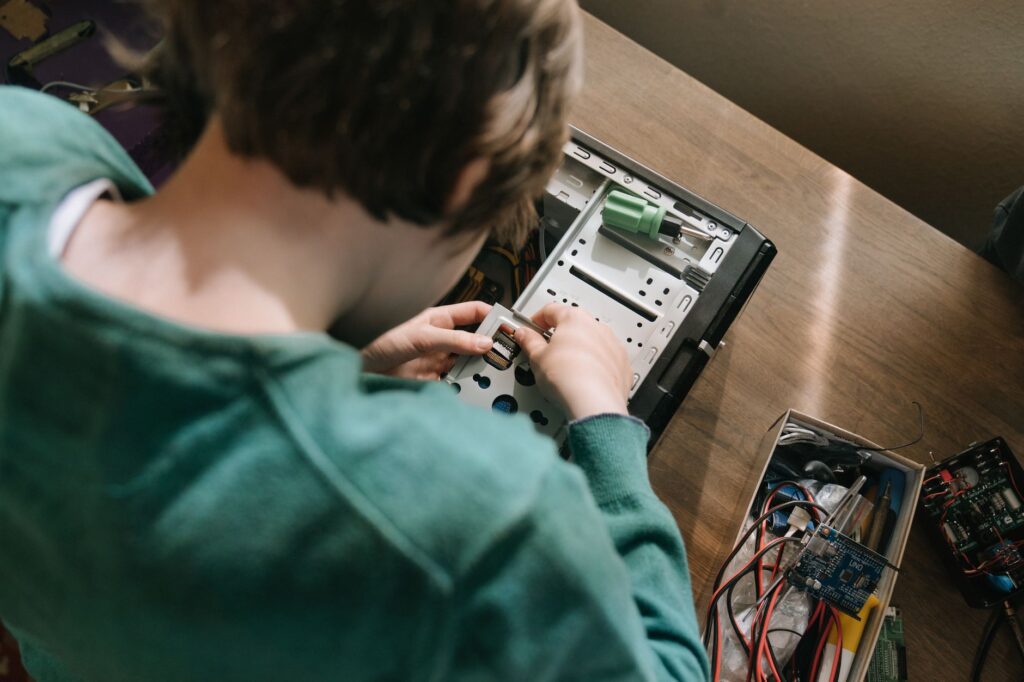
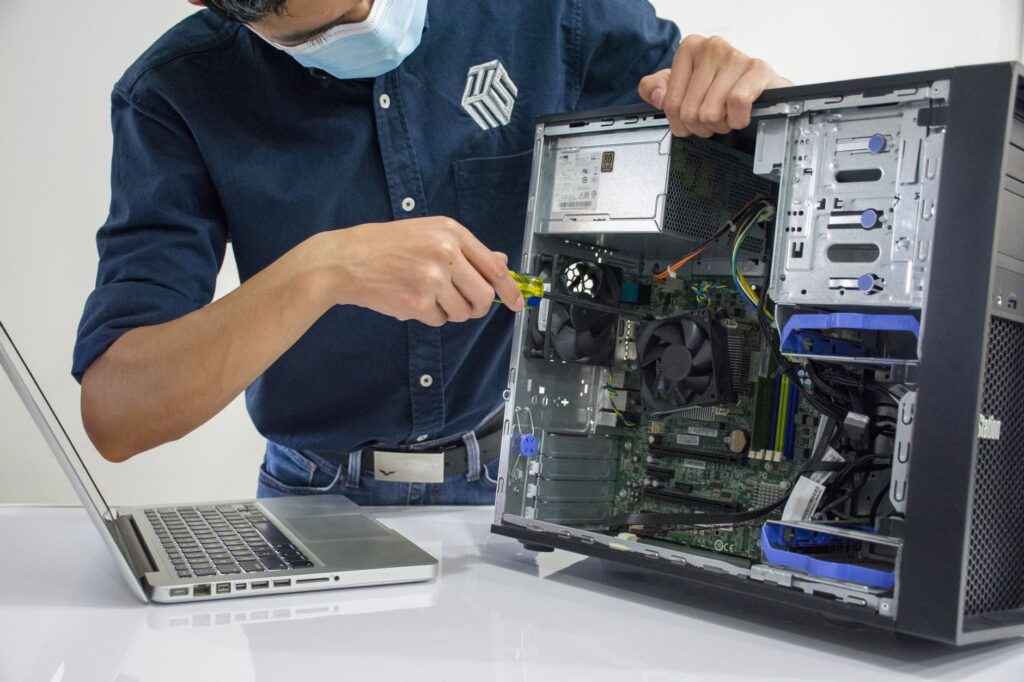
Vous venez de terminer le montage de votre nouvel ordinateur. Des composants neufs, un câblage bien organisé, et ce premier démarrage (POST) qui sonne comme une victoire. Maintenant, vous regardez l’écran d’activation de Windows en vous demandant s’il faut acheter une nouvelle licence. Pas nécessairement. Le processus dépend entièrement du type de licence que vous avez acheté.
Voici ce que beaucoup de personnes ne réalisent qu’au milieu de leur montage : toutes les licences Windows ne sont pas égales. Certaines sont définitivement liées à votre ancienne carte mère. D’autres peuvent vous suivre de montage en montage pendant des années. Et Microsoft ne rend pas cette distinction très claire au moment de l’achat. J’ai vu des dizaines de messages sur les forums de personnes qui pensaient pouvoir transférer leur licence, pour finalement tomber sur le message redouté « Windows n’est pas activé » sur leur nouvel ordinateur.
La bonne nouvelle ? Si vous avez le bon type de licence, le transfert est simple. Voyons ce que vous avez et comment activer votre nouvel ordinateur.
Réponse rapide : Comment transférer votre licence Windows lors de la construction d’un nouvel ordinateur
Pour transférer votre licence Windows lors de la construction d’un nouvel ordinateur, vous devez avoir une licence retail — les licences OEM sont définitivement liées à la carte mère d’origine et ne peuvent être transférées. Premièrement, désactivez Windows sur votre ancien PC en le dissociant de votre compte Microsoft ou en exécutant la commande :
slmgr /upkDepuis une invite de commandes avec privilèges administrateur. Ensuite, sur votre nouvel ordinateur, allez dans Paramètres > Système > Activation > Dépanner et sélectionnez « J’ai changé de matériel récemment » pour réactiver via votre compte Microsoft. Si vous avez acheté une clé produit retail, vous pouvez aussi la saisir manuellement pendant l’installation de Windows ou via les paramètres d’activation.
Pourquoi le transfert de licence Windows échoue-t-il souvent ?
1. Vous avez une licence OEM, pas une licence retail.
Les licences OEM (Original Equipment Manufacturer) sont préinstallées sur les ordinateurs achetés en magasin (Dell, HP, Lenovo, etc.). Ces licences sont intégrées au firmware de la carte mère et ne peuvent légalement être transférées vers un autre matériel. Microsoft considère que remplacer la carte mère signifie utiliser un « nouvel ordinateur ». C’est la raison principale pour laquelle les transferts échouent quand on passe à un nouvel ordinateur.
2. Votre licence numérique n’est pas liée à un compte Microsoft.
Windows 10 et 11 supportent les licences numériques liées à votre compte Microsoft. Si vous n’avez jamais utilisé votre compte Microsoft sur l’ancien PC, la licence est liée uniquement au matériel. Sans ce lien, l’assistant d’activation ne reconnaîtra pas votre licence sur le nouveau matériel.
3. L’installation précédente n’a pas été désactivée.
Microsoft autorise une seule activation par licence retail à la fois. Si votre ancien PC est toujours en fonction avec la même licence, l’activation sur le nouveau peut déclencher l’erreur 0xC004C008 (« Le serveur d’activation a déterminé que la clé est déjà utilisée »).
4. Trop de changements matériels en même temps.
Même avec une licence retail, remplacer la carte mère, le processeur, la RAM et le stockage en même temps peut rendre les serveurs d’activation suspicieux. Le système peut considérer cela comme un ordinateur complètement différent plutôt qu’une mise à niveau.
5. Données de licence corrompues sur l’ancien système.
Si votre ancienne installation Windows avait des problèmes d’activation, des dégâts de logiciels malveillants ou une corruption du registre, les données de licence peuvent être invalides — rendant le transfert impossible.
Comment résoudre les problèmes de transfert de licence Windows
Solution 1 : Vérifiez votre type de licence avant toute chose
Cette étape vous évitera des heures de frustration. Ouvrez une invite de commandes avec privilèges administrateur et exécutez :
slmgr /dliUne boîte de dialogue apparaît avec le type de votre licence. Regardez la ligne Description. Si elle indique « RETAIL channel », vous pouvez la transférer. Si elle affiche « OEM_DM channel » ou « VOLUME_KMSCLIENT channel », la licence reste liée à l’ancien matériel.
D’expérience, environ 70 % des utilisateurs pensant avoir une licence transférable ont en réalité une licence OEM. Si c’est votre cas, vous devrez acheter une nouvelle licence Windows chez un revendeur agréé pour votre montage.
Solution 2 : Liez votre licence à un compte Microsoft avant le transfert
Faites cela sur votre ancien PC avant de le démonter. C’est l’étape que la plupart des guides oublient, et celle qui cause le plus de problèmes par la suite.
Allez dans Paramètres > Système > Activation. Vous devriez voir « Windows est activé avec une licence numérique ». Si cela ne mentionne pas « liée à votre compte Microsoft », faites les étapes suivantes :
- Allez dans Paramètres > Comptes > Vos informations
- Connectez-vous avec votre compte Microsoft (ou créez-en un)
- Revenez dans Paramètres > Système > Activation
- Le statut devrait maintenant indiquer « liée à votre compte Microsoft »
Ce lien permet à l’assistant d’activation de reconnaître votre licence sur un matériel complètement différent. Sans cela, vous serez obligé de saisir manuellement la clé — si vous l’avez conservée.
Solution 3 : Désactivez Windows sur votre ancien PC
Si votre ancien ordinateur est encore fonctionnel, exécutez cette commande pour désinstaller la clé produit :
slmgr /upkPuis effacez la clé du registre pour éviter une réactivation accidentelle :
slmgr /cpkyCes deux commandes nécessitent une invite de commandes en tant qu’administrateur. Vous verrez des boîtes de confirmation pour chacune. Votre ancien ordinateur affichera désormais « Windows n’est pas activé », ce qui est exactement ce que vous voulez — cela libère la licence pour votre nouveau montage.
Attention : Ne faites cela que si vous êtes certain de ne plus avoir besoin de Windows sur l’ancien matériel. Il n’y a pas de bouton « annuler ».
Solution 4 : Activez votre nouvel ordinateur via l’assistant d’activation matérielle
Une fois Windows installé sur votre nouvel ordinateur et connecté avec le même compte Microsoft :
- Allez dans Paramètres > Système > Activation
- Vous verrez probablement « Windows n’est pas activé » avec l’erreur 0x803F7001
- Cliquez sur Dépanner
- Sélectionnez « J’ai récemment changé de matériel »
- Une liste d’appareils liés à votre compte s’affiche — sélectionnez l’ancien PC
- Cochez « Cet appareil est celui que j’utilise actuellement »
- Cliquez sur Activer
Ce processus indique aux serveurs Microsoft de transférer votre licence Windows lors de la construction d’un nouvel ordinateur, de l’empreinte matérielle ancienne vers la nouvelle. Cela prend généralement moins d’une minute.
Solution 5 : Utilisez l’activation par téléphone pour les cas complexes
Si l’assistant d’activation échoue ou si vous avez une clé retail sans compte Microsoft, l’activation par téléphone fonctionne toujours. Exécutez :
slui 4Sélectionnez votre pays, puis appelez le numéro gratuit affiché. Un système automatisé vous demandera de lire un ID d’installation de 48 chiffres et vous fournira un ID de confirmation de 42 chiffres à entrer. Cela semble fastidieux — c’est le cas — mais cela contourne complètement les serveurs d’activation en ligne. J’ai utilisé cette méthode avec succès quand l’activation standard échouait avec l’erreur 0xC004C003.
Comment éviter cela à l’avenir
Achetez toujours des licences retail si vous montez régulièrement des ordinateurs. Oui, elles coûtent plus cher que les clés OEM. Mais une licence retail peut être transférée d’un montage à un autre indéfiniment. Sur trois ou quatre montages, elle est en fait plus économique. Quand vous devrez transférer votre licence Windows cinq ans plus tard, vous serez content d’avoir dépensé 30 à 50 € de plus aujourd’hui.
Liez immédiatement votre licence numérique à un compte Microsoft. Ne laissez pas cette étape pour plus tard. Cela prend 30 secondes et vous évite des heures de dépannage.
Conservez votre clé produit d’origine dans un endroit sûr. Les licences numériques sont pratiques, mais avoir la clé de 25 caractères en sauvegarde vous donne des options. Je la garde personnellement dans un gestionnaire de mots de passe.
Notez vos changements matériels. Si les serveurs Microsoft remettent en cause votre activation, expliquer que vous êtes passé d’un processeur Intel de 12e génération à un de 14e génération avec des dates précises aide le support à résoudre les problèmes plus rapidement. Consultez la documentation Microsoft sur l’activation pour leurs politiques actuelles.
Questions fréquentes
Puis-je transférer une licence Windows OEM vers une nouvelle carte mère ?
Non. Les licences OEM sont définitivement liées à la carte mère d’origine et ne peuvent légalement être transférées à un autre matériel. Quand vous remplacez la carte mère, Microsoft considère cela comme un nouvel ordinateur. Vous devrez acheter une nouvelle licence Windows — soit retail (transférable), soit OEM (non transférable) — pour votre nouveau montage.
Que se passe-t-il si je ne désactive pas Windows sur mon ancien PC avant de construire un nouveau ?
L’activation de votre nouvel ordinateur peut échouer avec l’erreur 0xC004C008, indiquant que la clé produit est déjà utilisée sur un autre appareil. Les licences retail Microsoft autorisent l’activation sur un seul appareil à la fois. Vous pouvez quand même activer le nouvel ordinateur via l’assistant d’activation et l’option « J’ai changé de matériel », qui désactive automatiquement l’ancien appareil.
Comment retrouver ma clé produit Windows si je l’ai perdue ?
Sur un PC Windows activé, ouvrez une invite de commandes avec privilèges administrateur et exécutez :
wmic path softwarelicensingservice get OA3xOriginalProductKeyCela récupère la clé stockée dans le firmware pour les systèmes OEM. Pour les licences retail numériques liées à un compte Microsoft, aucune récupération de clé n’est nécessaire — la licence se transfère via votre compte, pas via une clé.
Pourquoi Windows affiche-t-il « non activé » après avoir changé de carte mère ?
Windows utilise une empreinte matérielle où la carte mère pèse le plus lourd. Remplacer la carte mère suffit à déclencher une réactivation, même si les autres composants sont identiques. Pour transférer votre licence Windows lors de la construction d’un nouvel ordinateur avec une nouvelle carte mère, utilisez l’assistant d’activation et sélectionnez « J’ai changé de matériel récemment ».
Si vous continuez à rencontrer des difficultés pour transférer votre licence Windows lors de la construction d’un nouvel ordinateur après avoir suivi les étapes ci-dessus, repassez-les une fois de plus dans l’ordre — la plupart des cas se résolvent sans nécessiter d’interventions plus avancées.
Le transfert de licence Windows lors de la construction d’un nouvel ordinateur est frustrant, mais ce n’est presque jamais le signe d’une défaillance matérielle grave — dans la plupart des cas, il s’agit d’un problème de pilote ou de configuration comme abordé ici.
Gardez ce guide à portée de main si le problème réapparaît après une mise à jour Windows, car les régressions liées aux pilotes sont la cause la plus fréquente.
Dans la plupart des cas que nous rencontrons, l’installation d’un pilote à jour résout le problème, alors commencez par là avant de supposer qu’il s’agit d’un défaut matériel.
Si le problème réapparaît juste après une mise à jour Windows, cela pointe presque toujours vers un conflit de pilote, et non vers une nouvelle défaillance matérielle.
En résumé
Transférer une licence Windows vers un nouvel ordinateur est simple — si vous avez une licence retail et suivez les bonnes étapes. Liez-la à votre compte Microsoft avant le changement, désactivez l’ancien PC et utilisez l’assistant d’activation sur le nouveau. Pour plus de guides d’activation et de dépannage, visitez notre Centre d’aide.
Toujours bloqué ? Contactez le support MCAKey à l’adresse https://mcakey.com/contact-us/ — nous répondons généralement sous quelques heures.
Économisez sur votre commande — utilisez le code FIXIT10
Offre à durée et utilisation limitées. Utilisez-la avant qu'elle ne disparaisse.

