

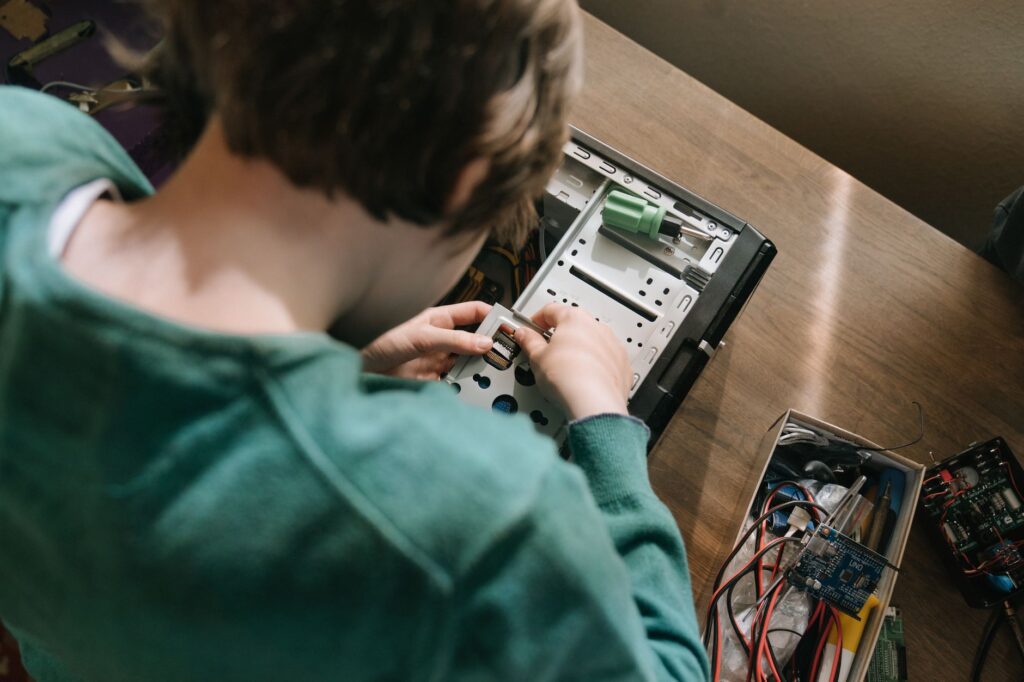
Was mit Ihrer Windows-Lizenz passiert, wenn Sie Ihre Festplatte austauschen
Table of Contents
Vom MCAKey-Technikteam
Sie haben eine neue SSD installiert. Windows läuft schneller denn je. Dann sehen Sie es: „Windows ist nicht aktiviert. Aktivieren Sie Windows jetzt.“ Ihr Magen zieht sich zusammen. Sie haben für diese Lizenz bezahlt. Was ist passiert?
Dies ist eine der häufigsten Fragen, die mir Kunden stellen, die ihre Systeme aufrüsten. Was mit Ihrer Windows-Lizenz passiert, wenn Sie Ihre Festplatte austauschen. Die Antwort hängt vollständig davon ab, welchen Lizenztyp Sie besitzen – und die meisten Menschen wissen nicht, welche Art von Lizenz sie besitzen, bis sie genau an dieser Stelle feststecken.
Die gute Nachricht: Sie haben wahrscheinlich nichts verloren. Die Behebung dauert in den meisten Fällen etwa fünf Minuten. Lassen Sie mich Sie Schritt für Schritt durch den Vorgang führen und erklären, wie Sie Ihre Aktivierung wiederherstellen können.

Kurzfassung
Wenn Sie Ihre Festplatte austauschen, kann Windows deaktiviert werden, weil das Betriebssystem Ihre Lizenz an bestimmte Hardware-Komponenten bindet. Für Retail- und digitale Lizenzen, die mit einem Microsoft-Konto verknüpft sind, ist die Reaktivierung unkompliziert – melden Sie sich mit Ihrem Microsoft-Konto an, gehen Sie zu Einstellungen > System > Aktivierung, wählen Sie „Problembehandlung“ und anschließend „Ich habe vor Kurzem Hardware auf diesem Gerät geändert“, um Ihre Lizenz erneut zu verknüpfen. OEM-Lizenzen, die vorinstalliert auf Ihrem PC geliefert wurden, sind technisch gesehen mit dem Original-Mainboard verbunden, nicht mit der Festplatte, sodass bei einem einfachen Plattenwechsel die Aktivierung nach der Verbindung mit dem Internet in der Regel automatisch erfolgt.
Ursachen für die Deaktivierung von Windows nach dem Austausch der Festplatte
Um zu verstehen, was mit Ihrer Windows-Lizenz passiert, wenn Sie Ihre Festplatte austauschen, müssen Sie wissen, wie Microsoft Ihre Aktivierung überwacht.
1. Änderungen an der Hardware-ID lösen eine Neuprüfung aus. Windows erstellt einen einzigartigen Hardware-Fingerabdruck basierend auf Ihrem Mainboard, der CPU und dem Speicher. Der Austausch der Festplatte ändert diesen Fingerabdruck so weit, dass Ihr System als „neues“ Gerät markiert wird.
2. OEM-Lizenzen sind an das Mainboard gebunden. Wenn Ihr PC mit Windows von Dell, HP, Lenovo oder einem anderen Hersteller ausgeliefert wurde, ist diese Lizenz im BIOS gespeichert. Die Festplatte selbst ist nicht der Anker – doch eine saubere Installation auf einer neuen Festplatte liest den eingebetteten Schlüssel manchmal nicht korrekt.
3. Retail-Lizenzen benötigen eine manuelle Wiederherstellung. Wenn Sie Windows separat erworben haben (als Box oder Download), folgt Ihre Lizenz Ihrem Microsoft-Konto. Doch sie findet Sie nicht automatisch auf neuer Hardware, ohne dass Sie sich anmelden und bestätigen.
4. Sie haben eine saubere Installation statt einer Klonung durchgeführt. Das Klonen Ihrer alten Festplatte erhält die Aktivierungstoken. Eine frische Installation löscht sie. Dies ist der Hauptgrund, warum Benutzer nach einem Upgrade Aktivierungsfehler sehen.
5. Ihr Microsoft-Konto war vor dem Austausch nicht verknüpft. Digitale Lizenzen werden nur nahtlos übertragen, wenn Sie Ihre Lizenz vor der Hardware-Änderung mit Ihrem Microsoft-Konto verknüpft haben. Keine Verknüpfung, keine automatische Übertragung.
So beheben Sie die Windows-Aktivierung nach dem Austausch der Festplatte
Lösung 1: Reaktivieren Sie mithilfe des Aktivierungs-Assistenten
Dies ist die schnellste Lösung für Retail- und digitale Lizenzen. Sie funktioniert, wenn Ihre Lizenz vor der Hardware-Änderung mit einem Microsoft-Konto verknüpft war.
Öffnen Sie die Einstellungen, indem Sie Windows + I drücken. Gehen Sie zu System, dann zu Aktivierung. Sie sehen eine Meldung, dass Windows nicht aktiviert ist.
Klicken Sie unter dem Aktivierungsstatus auf „Problembehandlung“.
Wählen Sie „Ich habe vor Kurzem Hardware auf diesem Gerät geändert“. Melden Sie sich mit dem Microsoft-Konto an, das Ihre digitale Lizenz enthält.
Sie sehen eine Liste der Geräte, die mit Ihrem Konto verknüpft sind. Wählen Sie Ihren aktuellen PC aus und klicken Sie auf „Aktivieren“.
In meiner Erfahrung löst dies etwa 80 % der Aktivierungsprobleme nach einem Upgrade. Der gesamte Prozess dauert weniger als zwei Minuten, sofern das Konto vorher korrekt verknüpft war.
Lösung 2: Geben Sie Ihren Produktschlüssel manuell erneut ein
Wenn Sie einen Retail-Produktschlüssel (den 25-stelligen Code aus Ihrem Kaufbeleg) haben, können Sie ihn direkt eingeben. Dieser Ansatz funktioniert gut, wenn der Assistent Ihr Gerät nicht erkennt.
Öffnen Sie die Einstellungen mit Windows + I, gehen Sie zu System > Aktivierung und klicken Sie auf „Produktschlüssel ändern“.
Geben Sie Ihren 25-stelligen Produktschlüssel genau wie auf Ihrem Kaufbeleg ein.
slmgr /ipk XXXXX-XXXXX-XXXXX-XXXXX-XXXXXDieser Befehl installiert den Produktschlüssel über die Befehlszeile, falls die Einstellungen-App nicht funktioniert. Ersetzen Sie die X durch Ihren tatsächlichen Schlüssel.
Nachdem Sie den Schlüssel eingegeben haben, erzwingen Sie einen Aktivierungsversuch:
slmgr /atoDies teilt Windows mit, dass die Online-Aktivierung sofort erfolgen soll. Innerhalb weniger Sekunden sollten Sie eine Bestätigungsanzeige sehen.
Lösung 3: Rufen Sie einen eingebetteten OEM-Schlüssel ab und installieren Sie ihn erneut
OEM-Schlüssel sind im BIOS/UEFI-Firmware Ihres Computers gespeichert. Manchmal liest eine saubere Installation auf einer neuen Festplatte diesen nicht automatisch. Sie können den Schlüssel manuell abrufen und erneut installieren.
Öffnen Sie die Eingabeaufforderung als Administrator und führen Sie Folgendes aus:
wmic path softwarelicensingservice get OA3xOriginalProductKeyDieser Befehl ruft den OEM-Schlüssel ab, der in Ihrer Firmware gespeichert ist. Wenn er einen 25-stelligen Schlüssel zurückgibt, ist das Ihre Lizenz.
Installieren Sie nun diesen Schlüssel:
slmgr /ipk IHREN-OEM-SCHLÜSSEL-HIERAktivieren Sie anschließend:
slmgr /atoIch habe mehrere Dell- und HP-Systeme gesehen, bei denen der Schlüssel die ganze Zeit im BIOS gespeichert war – Windows hat ihn während der Installation nur nicht erwischt. Dieser manuelle Ansatz erzwingt die Verbindung.
Lösung 4: Wenden Sie sich an den Microsoft-Support für die Telefonaktivierung
Wenn automatische Methoden fehlschlagen, bietet Microsoft die Telefonaktivierung an. Dies ist besonders bei älteren Retail-Lizenzen oder bei mehreren Hardware-Änderungen hilfreich.
Öffnen Sie die Eingabeaufforderung als Administrator und führen Sie Folgendes aus:
slui 4Dies startet den Assistenten für die Telefonaktivierung. Wählen Sie Ihr Land aus, rufen Sie die angegebene Nummer an und folgen Sie den automatischen Anweisungen. Sie geben eine Reihe von Nummern in das System ein und erhalten eine Bestätigungs-ID, die Sie eingeben müssen.
Ehrliche Meinung: Die Telefonaktivierung fühlt sich im Jahr 2024 veraltet an, funktioniert aber, wenn nichts anderes klappt. Microsofts System erkennt legitime Reaktivierungsanfragen erstaunlich gut.
So verhindern Sie Aktivierungsprobleme in Zukunft
Bevor Sie eine Hardware-Änderung vornehmen, verknüpfen Sie Ihre Windows-Lizenz mit Ihrem Microsoft-Konto. Gehen Sie zu Einstellungen > System > Aktivierung und stellen Sie sicher, dass dort „Windows ist mit einer digitalen Lizenz aktiviert, die mit Ihrem Microsoft-Konto verknüpft ist“ angezeigt wird. Wird nur „digitale Lizenz“ ohne Kontoverknüpfung angezeigt, klicken Sie auf „Konto hinzufügen“ und melden Sie sich an.
Klonen Sie Ihre Festplatte, anstatt eine saubere Installation durchzuführen, wenn möglich. Tools wie Macrium Reflect oder Clonezilla kopieren Ihre Aktivierungstoken zusammen mit allem anderen. Die neue Festplatte startet vollständig aktiviert, da Windows nicht bemerkt, dass sich etwas geändert hat.
Bewahren Sie Ihre ursprüngliche Produktschlüsseldokumentation auf. Für Retail-Käufe ist der 25-stellige Schlüssel Ihre dauerhafte Sicherung. Lagern Sie ihn an einem Ort außerhalb des PCs – ein Passwortmanager eignet sich gut dafür.
Wenn Sie größere Upgrades planen, sollten Sie in Betracht ziehen, eine gültige Windows-Lizenz von MCAKey zu erwerben, die Sie vollständig kontrollieren. Retail-Lizenzen können auf neue Hardware übertragen werden, im Gegensatz zu OEM-Lizenzen, die bei mehreren Upgrades Probleme verursachen können.
Für weiterführende technische Details finden Sie in der offiziellen Windows-Fehlerbehebungsdokumentation von Microsoft Randfälle und Unternehmensszenarien.
Häufig gestellte Fragen
Verliere ich meine Windows-Lizenz, wenn ich meine Festplatte durch eine SSD ersetze?
Nein, der Austausch Ihrer Festplatte durch eine SSD löscht oder widerruft Ihre Windows-Lizenz nicht. Die Lizenz bleibt gültig, doch Windows erfordert möglicherweise eine erneute Aktivierung, da sich der Hardware-Fingerabdruck geändert hat. Melden Sie sich über Einstellungen > System > Aktivierung > Problembehandlung mit Ihrem Microsoft-Konto an, um Ihre digitale Lizenz erneut mit der neuen Hardware zu verknüpfen.
Was passiert mit Ihrer Windows-Lizenz, wenn Sie die Festplatte auf einem OEM-Computer austauschen?
OEM-Lizenzen von Herstellern wie Dell oder HP sind im Mainboard-Firmware gespeichert, nicht auf der Festplatte selbst. Wenn Sie nur die Festplatte austauschen, sollte die Lizenz nach der Verbindung mit dem Internet automatisch reaktiviert werden. Falls nicht, führen Sie den Befehl „wmic path softwarelicensingservice get OA3xOriginalProductKey“ aus, um Ihren eingebetteten Schlüssel abzurufen und ihn manuell erneut zu installieren.
Können Sie Ihren Windows-Produktschlüssel auf einer neuen Festplatte verwenden?
Ja, Retail-Produktschlüssel können ohne Einschränkungen auf neuer Hardware eingegeben werden. Öffnen Sie Einstellungen > System > Aktivierung > Produktschlüssel ändern und geben Sie Ihren 25-stelligen Code ein. OEM-Produktschlüssel sind mainboardspezifisch, funktionieren aber weiterhin auf demselben PC mit einer anderen Festplatte.
Warum zeigt Windows „nicht aktiviert“ an, nachdem ich meine Festplatte geklont habe?
Geklonte Festplatten übertragen die Aktivierungstoken manchmal nicht korrekt, wenn das Klonprogramm die versteckten Systempartitionen nicht richtig kopiert hat. Führen Sie „slmgr /ato“ in einer erweiterten Eingabeaufforderung aus, um eine Online-Aktivierungsprüfung zu erzwingen. Falls dies fehlschlägt, verwenden Sie den Aktivierungs-Assistenten, um Ihr Microsoft-Konto mit der Hardware erneut zu verknüpfen.
Falls Sie nach den obigen Schritten immer noch auf das Problem „Was passiert mit Ihrer Windows-Lizenz, wenn Sie Ihre Festplatte austauschen.“ stoßen, gehen Sie diese Schritte erneut in der Reihenfolge durch – in den meisten Fällen wird das Problem dadurch gelöst, ohne dass komplexere Maßnahmen erforderlich sind.
Das Problem „Was passiert mit Ihrer Windows-Lizenz, wenn Sie Ihre Festplatte austauschen.“ ist frustrierend, doch selten ein Zeichen für schwerwiegende Hardware-Probleme – in den meisten Fällen handelt es sich um ein Treiber- oder Konfigurationsproblem wie die hier beschriebenen.
Halten Sie diese Anleitung bereit, falls das Problem nach einem Windows-Update erneut auftritt, da Treiber-Probleme die häufigste Ursache für Wiederholungen sind.
Eine frische Treiberinstallation löst das Problem „Was passiert mit Ihrer Windows-Lizenz, wenn Sie Ihre Festplatte austauschen.“ in den meisten Fällen, also beginnen Sie dort, bevor Sie annehmen, dass es sich um einen Hardware-Fehler handelt.
Fazit
Das Verständnis dessen, was mit Ihrer Windows-Lizenz passiert, wenn Sie Ihre Festplatte austauschen, erspart Ihnen unnötige Panik. Ihre Lizenz ist nicht verloren – sie muss nur erneut mit Ihrer neuen Hardware verknüpft werden. Verknüpfen Sie Ihre Lizenz vor Änderungen mit einem Microsoft-Konto, und die Reaktivierung wird zu einem 60-Sekunden-Prozess.
Für weitere Schritt-für-Schritt-Anleitungen besuchen Sie unser Hilfezentrum.
Noch immer Probleme? Wenden Sie sich an den MCAKey-Support unter https://mcakey.com/contact-us/ – wir antworten in der Regel innerhalb weniger Stunden.
Was mit Ihrer Windows-Lizenz passiert, wenn Sie Ihre Festplatte austauschen. Was mit Ihrer Windows-Lizenz passiert, wenn Sie Ihre Festplatte austauschen. Was mit Ihrer Windows-Lizenz passiert, wenn Sie Ihre Festplatte austauschen. Was mit Ihrer Windows-Lizenz passiert, wenn Sie Ihre Festplatte austauschen. Was mit Ihrer Windows-Lizenz passiert, wenn Sie Ihre Festplatte austauschen. Was mit Ihrer Windows-Lizenz passiert, wenn Sie Ihre Festplatte austauschen. Was mit Ihrer Windows-Lizenz passiert, wenn Sie Ihre Festplatte austauschen. Was mit Ihrer Windows-Lizenz passiert, wenn Sie Ihre Festplatte austauschen. Was mit Ihrer Windows-Lizenz passiert, wenn Sie Ihre Festplatte austauschen.
Sparen Sie bei Ihrer Bestellung – verwenden Sie den Code FIXIT10
Zeitlich begrenztes und auf begrenzte Nutzung beschränktes Angebot. Lösen Sie es ein, bevor es weg ist.

